Start monitoring surround sound with Pro Tools | Carbon
The Pro Tools | Carbon interface was introduced in November 2020 and combines several core Avid audio innovations including the deterministic DSP-acceleration with low-latency Hybrid Engine from Pro Tools | HDX, as well as AVB AiOP transport, double-precision low-jitter clocking, and pristine microphone preamps from VENUE | S6L. It also introduced new AD/DA conversion topology which offers a 32-bit clean input to output signal path and eight channels of mic/line analog input along with 10 channels of analog output—expandable to up to 24 I/O with two ADAT light pipe ports.
In October 2022 at AES in New York, Pro Tools | Carbon Pre was introduced, adding eight channels of the same Carbon I/O for up to 24 32-bit high resolution mic/line inputs and outputs with two Carbon Pres. The monitor section can support up to three sets of stereo monitors and four stereo headphone cue outputs.
The innovations packaged into Carbon have been well received by musicians, engineers, and producers for offering sub-millisecond latency and best-in-class sound quality. And although it was intended for music production, many users asked for the monitor section to support surround formats for picture post and Dolby Atmos®.
Now in Pro Tools 2023.6, Carbon supports monitoring for the following formats: 5.1 and 7.1 for stereo, and 5.1.4 and 7.1.2 for Dolby Atmos. The outputs for surround are only the Carbon Main unit LR-TRS and eight channel D-Sub outputs. ADAT outputs and the Carbon Pre outputs are not available for the monitor section.
How to configure Pro Tools | Carbon for 5.1 or 7.1 monitoring
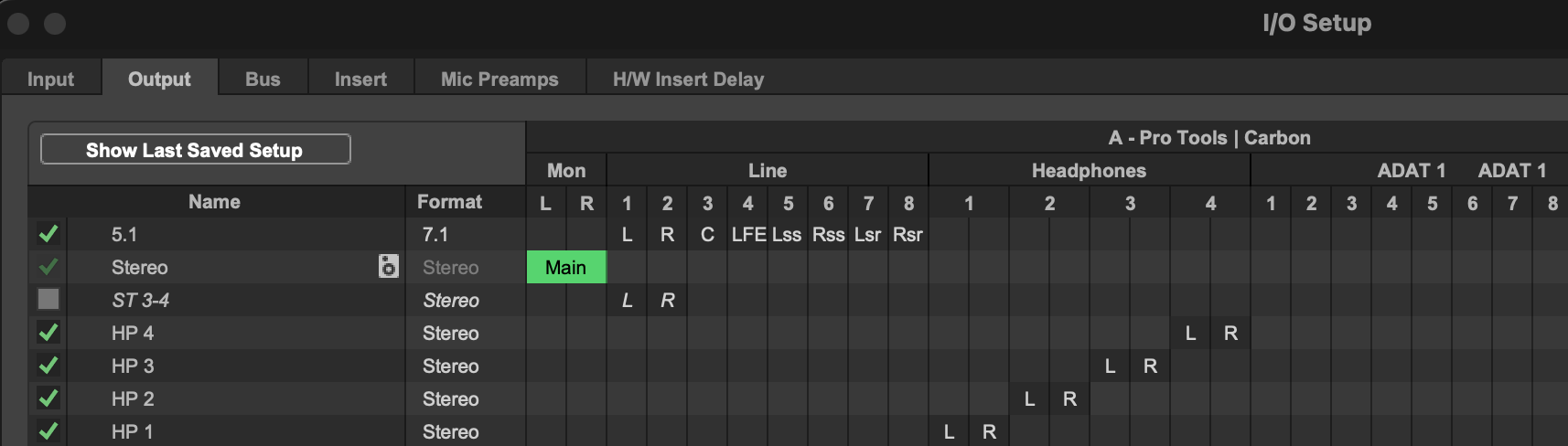
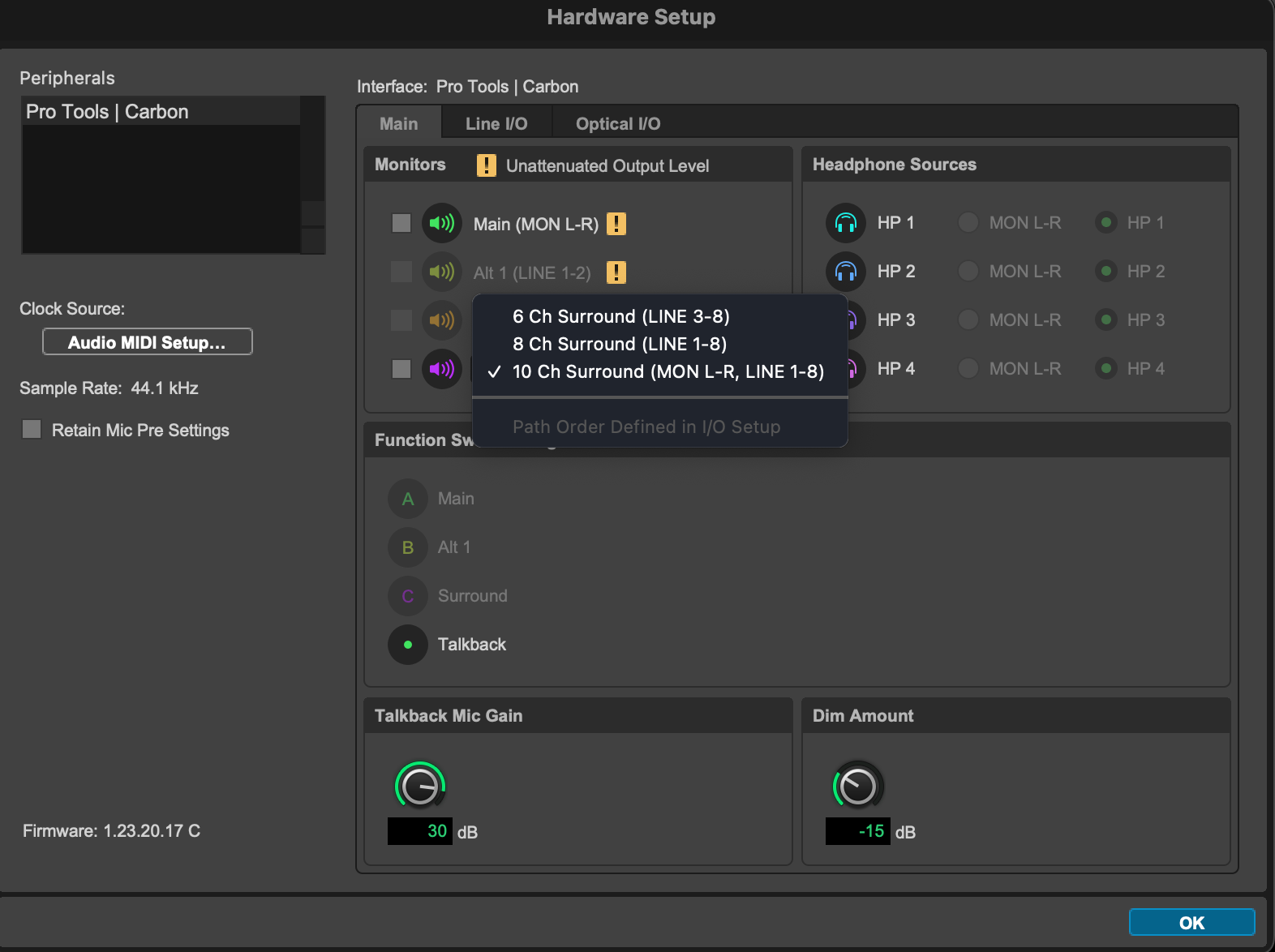
In Pro Tools Ultimate or Pro Tools Studio, start by going to your Hardware Setup window. With the Main (MON L-R) active, six-channel or eight-channel monitor paths can be selected for 5.1 or 7.1 formats.
For a SMPTE format 5.1 output, the I/O setup would be configured as pictured below.
How to Configure Pro Tools | Carbon for Dolby Atmos monitoring
In Pro Tools Ultimate or Pro Tools Studio, start by going to Hardware Setup window. Here the Main (MON L-R) TRS outputs will need to be unchecked. Note that with 10 channels max for monitoring 7.1.4 and above, a Pro Tools | MTRX Studio interface would be better suited for large studio monitoring. For studios with a smaller space or a smaller sound design room, 7.1.2 and 5.1.4 formats are available.
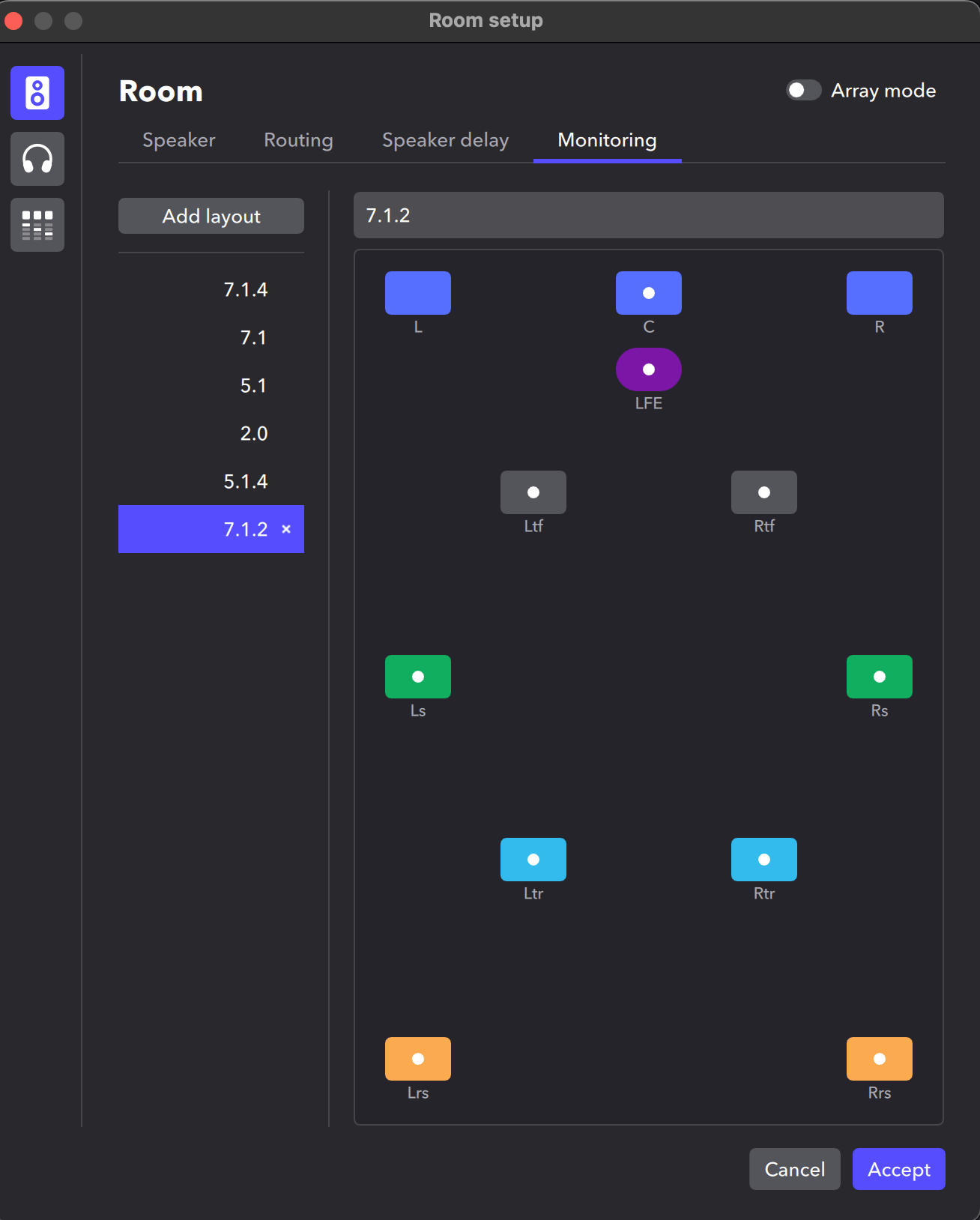
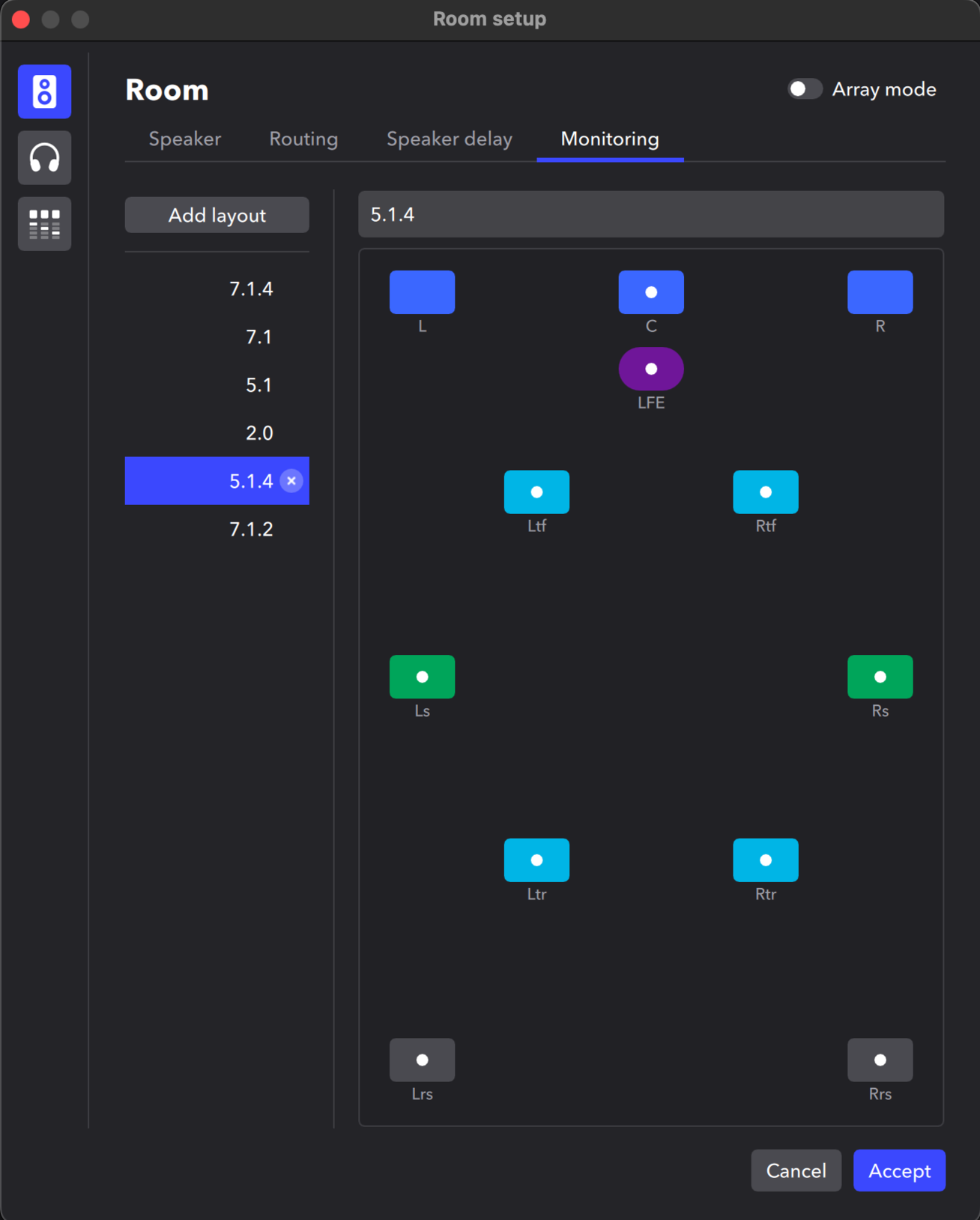
You will need to configure the Dolby Atmos Renderer to support a 5.1.4 or 7.1.2 format as they are not default room formats. In the Dolby Atmos Renderer, go to Setup, then Room Setup, select the Monitoring tab, and add your room’s format—5.1.4 or 7.1.2.
 |
 |
The I/O setups for 5.1.4 or 7.1.2 SMPTE channel outputs would be set as the image below.
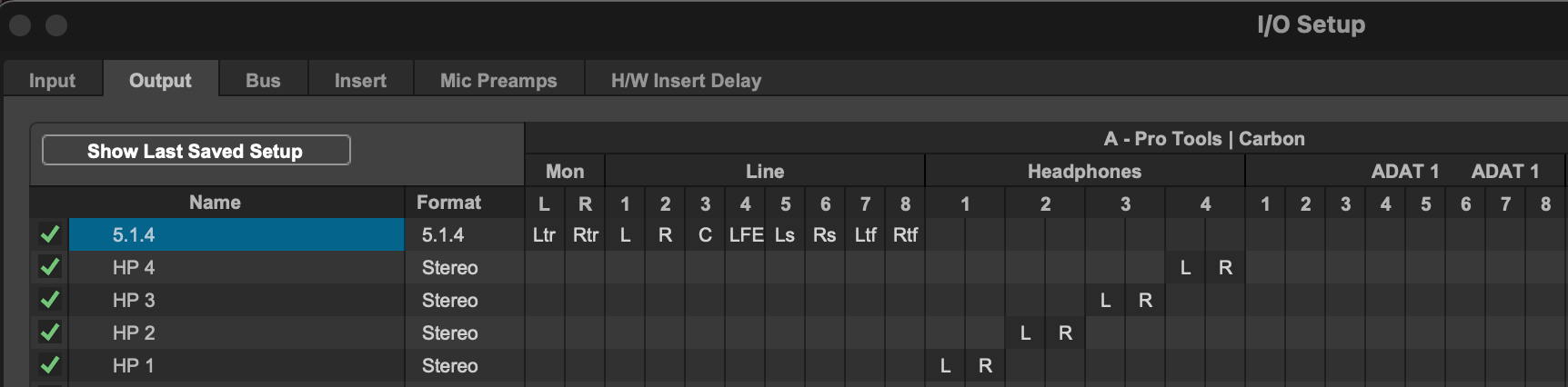
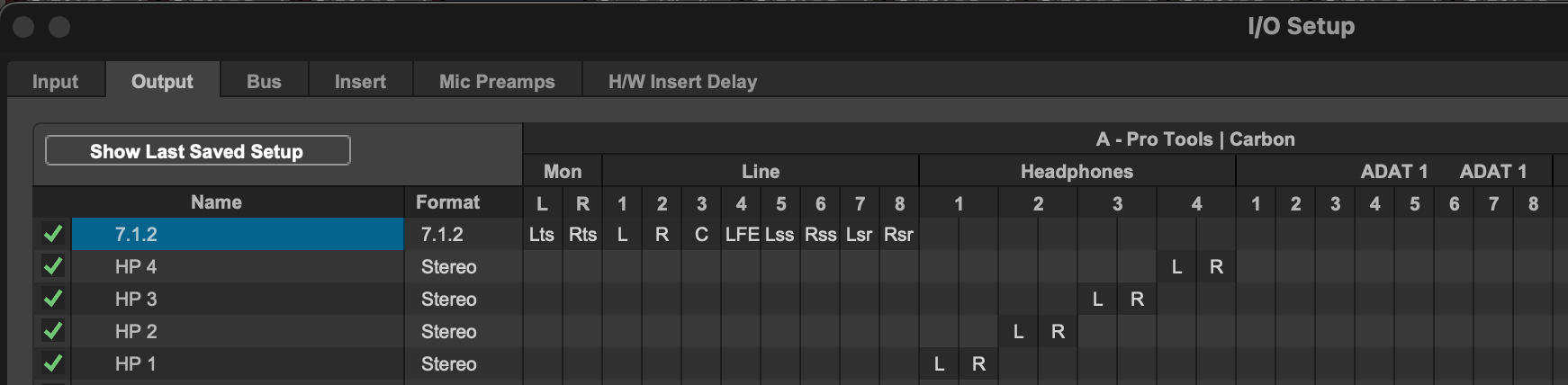
With the new expanded buss widths in Pro Tools 2023.6, any format can be sent to the Dolby Atmos Renderer and output to your rooms speaker setup.

Robert Miller
Robert Miller is a Senior Applications Specialist on the Avid Pre Sales Americas team. Based in Brooklyn NY working with Avid customers since 1994.