Pro Tools 2023.6 Now Available—What’s New
The Pro Tools 2023.6 software update is now available and delivers track markers, new track widths up to 9.1.6 and 7th Order Ambisonics, improvements to the Event Operations window, 96 kHz Dolby Atmos® ADM support, Pro Tools | Carbon surround monitoring, Scripting SDK updates, and much more.
For a detailed technical overview of the new features, be sure to check out the “What’s New in Pro Tools 2023.6” guide and release notes here. To get a summary of all recent releases and more, please visit the What's New in Pro Tools article.
TRACK MARKERS
There have been many requests for marker improvements over the years and this release makes significant progress in delivering them. Track markers are an incredibly versatile tool for notating points in time on a track, referencing the dialog or lyrics contained in the track’s audio, and notating edits. They can even be attached to a clip while editing.
Track markers live in a lane below the track by default, but they can be overlaid on the clips in Marker View for all track types, including folders. On a folder, the marker line extends through all of the member tracks, making it very useful for notating important points in time that relate specifically to all the folder’s members.

Along with track markers come many other improvements. For example, we’ve noticed that many users often write long lines of text in the “marker name” field rather than using the larger comment box. We assume this is because there hasn’t been any way to display the comment text on the timeline. For these users, we’ve made the marker name field larger to allow more text and added the ability for users to prioritize comments over the marker name. If a marker has no comments, the name will be displayed instead. If the track is in Marker View, the comments and name are both visible. We’ve also increased the font size and have allowed the text to wrap, so you can see as much of the comment as possible. In addition, comments can also be displayed on the ruler, or you can simply use a dummy track if you need more room for more text.
Waveform View

Marker View
Markers on the tracks and rulers can be assigned one of 16 colors. The color can be seen in the marker icon and line, and you can choose to integrate the color into the lane’s background. Specific colors can be used to denote certain types of notes, such as red for a problem in the recording. You also have the option to use random color generation which automatically assigns colors to help you delineate parts in the track or timeline.

Several other areas have been improved:
- The Memory Location window now lets you:
- Resize the name column
- Display the track name that a marker resides on
- Sort by different criteria including name, track, number, time, and color
- You can now snap markers to the start and end of selections using keyboard modifiers
- Markers now follow shuffle mode edits
- Markers no longer jump to a different timeline position when you edit them
Support for Media Composer track markers
Better interoperability with Media Composer was also a big motivating factor for adding track markers, marker colors, and even the ability to show comments. Pro Tools sessions generated by Media Composer (2022.12 and later) will contain markers on the corresponding tracks. The colors match, and since Media Composer puts most of the important information in the comments, they will be displayed by default.
And this is just the start. We’re not done with track markers yet, but we hope these improvements will help to streamline your workflow.
NEW TRACK WIDTHS (Pro Tools Studio and Ultimate only)
Pro Tools 2023.6 introduces new track and bus widths to Pro Tools Studio and Ultimate, which now add support for:
- Pro Tools Studio adds 5.0.2 through 7.1.6.
- Pro Tools Ultimate adds 5.0.2 through 9.1.6 and 4th through 7th order Ambisonics
Our first goal was to simplify monitoring of Dolby Atmos mixes through Pro Tools. Now it is far easier to pass-through signal from the renderer, or to import and playback re-renders. Our second, and perhaps more important goal was to open the door for plugin manufacturers to make better creative tools for 3D spaces. While it is not possible to send a format larger than 7.1.2 to the Dolby Atmos renderer bed, you can now use statically panned objects to break the 7.1.2 barrier. This concept may feel a little abstract at first, so we’ve included new track presets to help you get started. We’ve also created some tutorial videos, so please check those out. These new track formats allow you to use reverbs and instruments that take full advantage of the 3D space. A number of developers have already taken advantage of these wider audio paths in their plugins.

The new Ambisonic formats were added to keep up with the demands of modern video game and virtual reality requirements. As computers become faster there is greater opportunity to offer higher spatial resolution immersive audio. 7th order Ambisonics offers 64 channels of spatial resolution.
WORKFLOW ENHANCEMENTS
Event Operations window - UI/UX Improvements
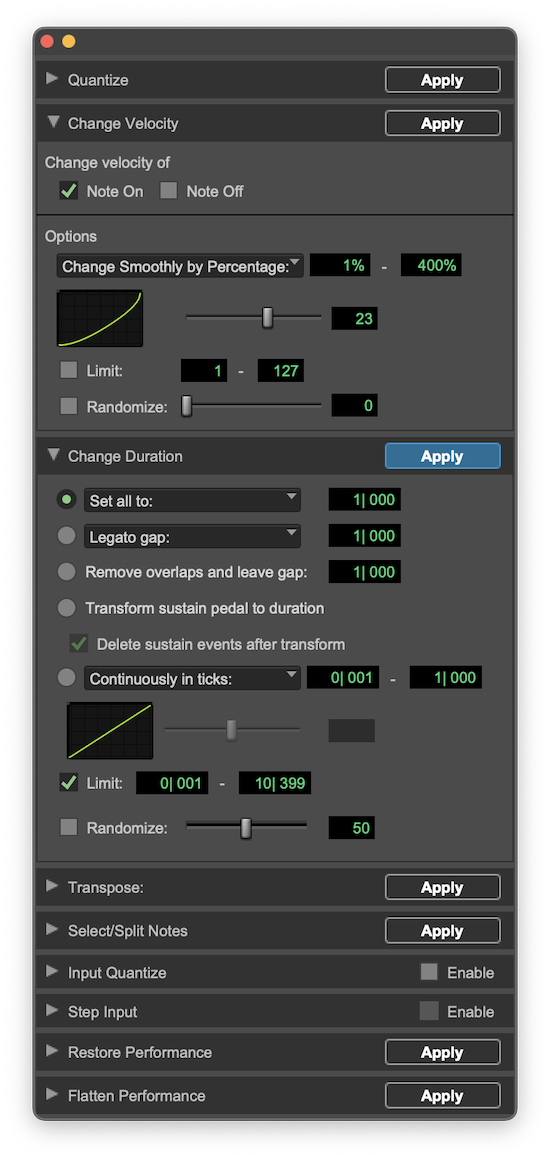
The Event Operations window provides a deep set of functions to edit your MIDI notes and has long been available in Pro Tools. Yet it has been relatively hidden away and likely underutilized. As part of an ongoing initiative to improve Pro Tools MIDI functionality, and as a natural follow-up to the Quantize Controls in the toolbars which made it easier for users to find Event Operations, we have rebuilt the Event Operations window to be more user-friendly with the following improvements:
- All available functions are now displayed in a single window as expandable sections, improving the visibility of all functions
- Each function has its own Apply button, allowing different functions to be applied much faster
- Parameters have been reorganized to be more logical, and inconsistencies of wording between sections have been addressed
- Note: All legacy Event Operations shortcuts will continue to work
Dolby Atmos Improvements (Pro Tools Studio and Ultimate only)
The new track formats have opened the door to more re-render formats. It’s now possible to bounce Binaural, 2.0, 5.1, 7.1, 5.1.2, 5.1.4, and 7.1.4 re-renders directly from Pro Tools Studio and Ultimate. Pro Tools Ultimate can also bounce 9.1.6 re-renders. Additionally, Pro Tools Studio and Ultimate can now generate 96kHz ADM BWF files for delivering higher sample-rate mixes.
Mixed MXF and QuickTime Video (Pro Tools Studio and Ultimate only)
Previously you could only have MOV or MXF video on a given video track.
MIDI Editor Improvements
The MIDI Editor Track list now shows only the relevant track types. Making a selection in the Edit Window now determines the zoom level of targeted MIDI Editors.
Tab to Breakpoint Preference
Pro Tools 2023.3 introduced the ability to tab to automation breakpoints. This was a great improvement, but we received feedback that it slowed down certain workflows because of breakpoints getting in the way. We’ve now added a preference so that you can turn this ability off. This preference can also be assigned to a key modifier.
Guided Audio Device Setup
Our user research showed that new Pro Tools users frequently had trouble setting up their audio device when first getting started. Improvements in Pro Tools 2022.4 had increased the chance that the most logical audio device would be selected. However, if Pro Tools didn’t pick the desired audio device, then new users were still left frustrated trying to figure out how to change the setting—likely because “Playback Engine” is not exactly a commonly used term!
To prevent this from happening, Pro Tools 2023.6 will display a dialog the first time you launch which asks you to pick the audio device. Info on how to change the device is provided in case you want to do that later.
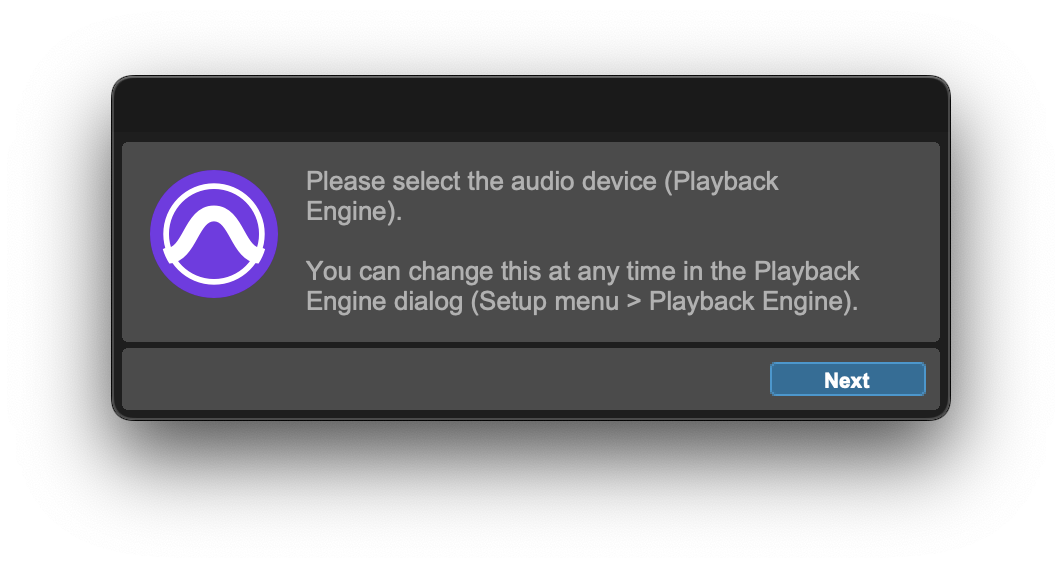
The audio device can be selected on the next page. In many cases Pro Tools would’ve already picked the right device, but if not, simply select the one you want to use and be on your way!
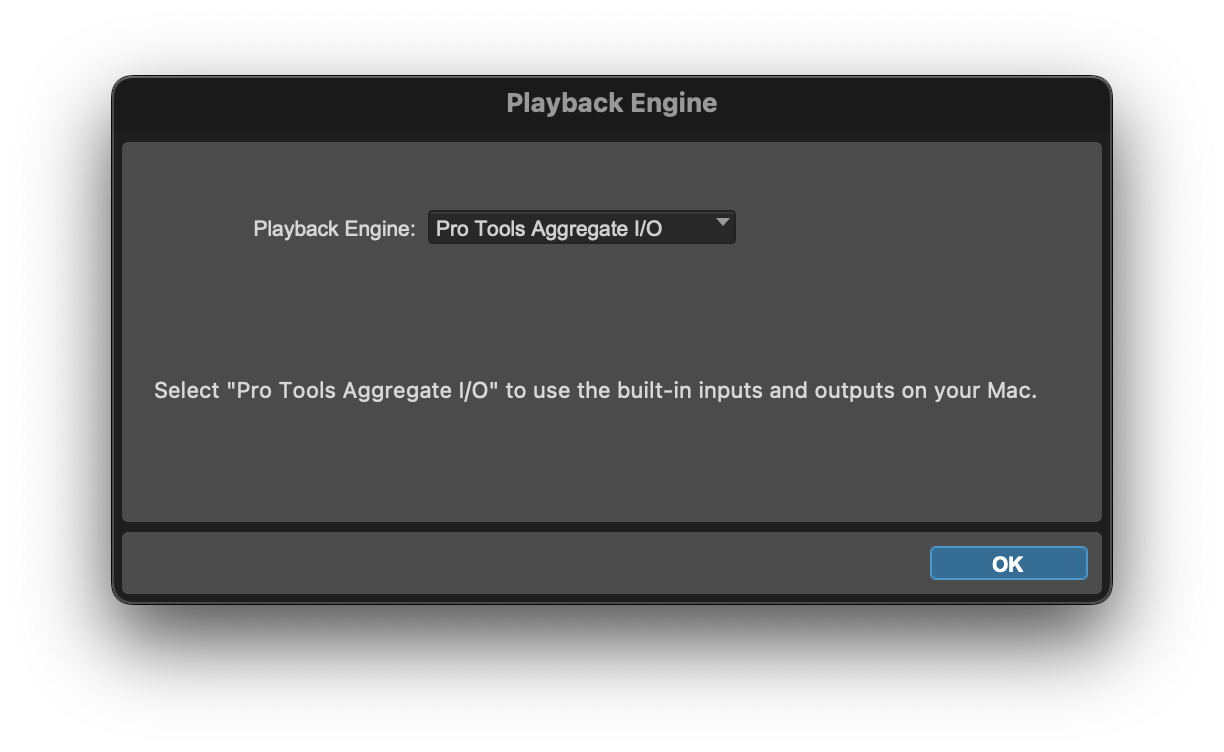
To use the built-in inputs and outputs on your computer, select “Pro Tools Aggregate I/O” on a Mac, and “Windows Audio Device” on a PC. On Windows, you will additionally need to select the desired Input and Output devices.
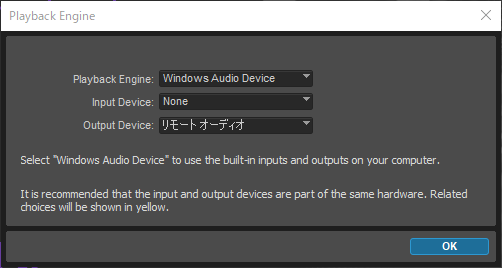
Once you’ve made your choice (including on an earlier Pro Tools version), then Pro Tools won’t bother you again… unless the last used audio device is no longer available (maybe you went outside with your laptop or the device was disconnected). In this case, you will be informed at launch so you can make a selection, instead of finding out after opening a session.
PRO TOOLS | CARBON SURROUND MONITORING
Pro Tools 2023.6 also introduces surround monitoring support for the Pro Tools | Carbon audio interface—from 5.1 up to 7.1.2 monitor configurations and everything in between. Read the in-depth blog for a deep dive of these new capabilities.
AVAILABILITY
Pro Tools 2023.6 is now available for all Pro Tools customers on an active subscription or perpetual license with current a Software Updates + Support Plan, as well as all Pro Tools Intro users. You can update through Avid Link or find it in your Avid Account. If you need to renew your Software Updates + Support Plan for Pro Tools or want to get current to the latest version, you can find options to do so here. And if you’re new to Pro Tools, you can try out the latest version with our free 30-day trial.
For more details about this release, please see the new documentation now available in your Avid Account.

Chris Winsor and Daisuke Naito
Chris has spent the last 14 years testing and designing solutions at Avid concentrating on audio post workflows, while Daisuke has a music production and recording studio background, and has been involved in Pro Tools development for nearly 20 years.